Tampilkan postingan dengan label Visual Data. Tampilkan semua postingan

Senin, 27 Juli 2015

Anatomy Obyek

Spiral Tool

Spiral tool, sebagaimana namanya, berfungsi untuk membuat bentuk spiral. Bentuk spiral yang dimaksud terbatas pada spiral dengan nilai/ jumlah perputaran/ revolusi berupa bilangan bulat antara 1 hingga 100.

Cobalah membuat satu spiral dengan spiral tool. Perhatikan bahwa:
1. Arah revolusi selalu melawan arah jarum jam (ccw). Jika anda menginginkan arah putaran sebaliknya, anda dapat memberikan transformasi mirror pada spiral tersebut.
2. Tidak seperti pada polygon, anda harus memasukkan nilai untuk field jumlah revolusinya dulu, baru kemudian membuat obyeknya. Setelah obyek dibuat, nilai jumlah revolusinya tidak dapat diubah lagi.
3. Tiap spiral memiliki satu control point pada pusat spiral, ditambah masing- masing 4 cp tambahan untuk tiap revolusi yang ada. Semua control point ini dapat dipindahkan secara independen sesuai kebutuhan. Bila cp tidak ditampilkan, akseslah dengan menggunakan shape tool atau [F10].
4. Ada dua macam spiral; symmetrical dan logarithmic.
Perbedaan antara spiral symmetrical dan logarithmic terletak pada jarak antara busur yang satu terhadap busur sebelumnya atau selanjutnya, pada jari jari yang sama. Untuk menyederhanakan masalah, kita anggap semua spiral yang dibuat selanjutnya bersifat simetris dua sumbu, dengan kata lain, pada waktu pembuatannya disertai [ctrl]. Dengan demikian, penjelasan mengenai perbedaan spiral symmetrical dan logarithmic dapat dijelaskan melalui contoh.

Tampak bahwa pada spiral logarithmic, radius putaran semakin ke luar semakin besar, dan jarak antara titik- titik yang terletak pada satu jari- jari, berlipat ganda sesuai nilai yang diberikan pada nilai sprial expansion factor (property bar spiral), yang pada contoh, diambil nilai 100 (untuk 100%)
Perlu juga anda perhatikan bahwa spiral merupakan bentuk yang terbuka. Ini berarti spiral tidak dapat diisi dengan color fill. Namun karena spiral masih memiliki outline, outline tersebut dapat diberi warna dengan meng- click kiri salah satu warna di color pallette.

Graph Paper Tool

Graph paper tool sebenarnya hanyamerupakan beberapa rectangle yang disusun menjadi satu rectangle yang lebih besar. Bentukbentuk penyusun graph paper tool tidak dapat diedit secara individual begitu saja karena dalam keadaan ter- group. Untuk membuat sebuah graph paper tool, lakukan sebagaimana membuat rectangle biasa. 

Perhatikan property bar untuk graph paper tool. Sebelum membuat sebuah graph paper, tentukan dulu jumlah kolom dan baris yang anda butuhkan dan masukkan nilainya pada field yang tersedia. Setelah anda memasukkan nilai yang diinginkan.
Bentuklah sebuah graph paper dan hasilnya adalah graph paper dengan jumlah kolom dan baris sebaimana yang telah anda tentukan sebelumnya.


Setelah anda mengetahui karakteristik dari graph paper, timbul satu permasalahan. Kita telah mengetahui bahwa jika kita membuat suatu graph paper dengan metode drag sambil menahan [ctrl] maka hasilnya adalah graph paper dengan sisi- sisi yang sama panjang. Namun apa yang terjadi dengan rectangle- rectangle penyusunnya? Apakah sama sisi juga? Jelas ini tergantung dari perbandingan kolom dan barisnya.


Masalah akan timbul bila anda membutuhkan suatu graph paper dengan 6 kolom dan 4 baris, dan  Pemecahannya adalah, semua rectangle penyusunnya harus bujursangkar (sama sisi).
1. Carilah jumlah kolom/ baris terbesar. Dalam hal ini kolom,   yaitu 6.
2. Buatlah graph paper 6 kolom, 6 baris.
3. Ungroup graph paper tersebut.
4. Hapus rectangle- rectangle yang tidak dibutuhkan.
5. Group kembali sisanya.
Jika berhasil, maka anda akan memperoleh bentuk seperti pada contoh.

Dalam Coreldraw, anda dituntut untuk banyak mencari jalan sendiri seperti yang baru saja anda lakukan. Contoh tadi hanya merupakan contoh yang masih sangat sederhana.

Agar anda dapat lebih kreatif dalam membuat bentuk- bentuk yang sulit dicapai dengan cara biasa, mulai bab berikut anda akan lebih mendalami pengetahuan teknis mengenai Coreldraw, khususnya mengenai karakteristik obyek- obyek non- primitive. Jika anda sudah melalui bab berikut ini, anda dapat dikatakan sudah sepenuhnya menguasai Coreldraw, dan dapat membuat bentuk serumit apapun juga.

Anatomy

Bab ini akan membahas sifat dari obyek- obyek dalam Coreldraw, khususnya dalam hal anatominya. Ini sangat penting dipelajari karena akan membantu anda membuat bentuk- bentuk yang kompleks, yang sulit dicapai dengan cara biasa.

Pertama, perlu anda ketahui bahwa semua shape atau object dalam coreldraw harus memiliki:
1. Conceptual vector (minimal 2 nodes)
Tidak ada obyek dalam Coreldraw yang memiliki node kurang dari dua. Untuk itu semua obyek pasti mememiliki conceptual vector, yang terdiri atas node dan segment. Karena sifatnya yang konseptual, yaitu hanya terbatas untuk kepentingan komputer dalam menghitung secara matematis, pada umumnya vector tidak ditampilkan di monitor, tanpa mengurangi fungsinya. Biasanya vector disamarkan dengan outline.

2. Outline (bisa berwarna transparent)
Outline adalah pencerminan dari vector. Untuk lebih mengerti hubungan erat antara outline dan vector , mari kita lakukan aktifitas berikut.

Aktifitas
1. Buatlah sebuah rectangle.
2. Pastian rectangle tsb dalam keadaan terpilih.
3. Klik kiri warna transparan pada pallette, agar color fill- nya transparan.
4. Klik kanan warna transparan pada pallette agar outline-nya transparan,

Dengan meng-eliminir fill dan outline, kita mendapatkan bahwa meskipun dapat terpilih, rectangle anda telah memperlihatkan bentuk aslinya, yaitu conceptual vector.
Conceptual vector memang seharusnya tidak terlihat begitu saja.
5. Untuk dapat melihatnya, akseslah conceptual vector dengan [F10] atau shape tool.
Kini rectangle anda akan tampak seperti pada gambar contoh. Inilah yang conceptual vector. Bila anda memberikan warna pada outline-nya, dan meng- akses vectornya dengan shape tool ([F10]), anda akan memperoleh obyek seperti contoh di bawahnya.

Gabungan antara conceptual vector dengan outline- nya kita
sebut dengan istilah curve yang akan kita bahas pada bab setelah ini.

Selain dengan outline, anda juga dapat menjodohkan vector dengan color fill.

3. Color fill (bisa berwarna transparent)
Jadi agar terlihat, untuk sementara vector dapat diberi outline atau color fill, atau juga keduanya. Kemudian, bila perlu, obyek- obyek dalam Coreldraw dapat diberikan:

4. Effects (bila perlu)
Effect mencakup banyak hal, dan akan dibahas lebih lanjut dalam bab tersendiri. Dengan demikian, dapat kita sempulkan bahwa dalam sebuah rectangle, yaitu salah satu obyek yang paling sederhana dalam Coreldraw, secara anatomis dapat kita analisis sebagai outline, color fill, dan conceptual vector.

Gambar menunjukkan rectangle yang dianalisis menjadi ketiga faktror penyusunnya.


Membuat Ractangle

Dasar Kreasi

Rectangle
Buatlah sebuah rectangle. Setelah itu, perhatikan apa yang tampak pada property bar.

 Rectangle Tool - "Rectangle" (F6)


(1) Standard Transformations
(2) Rectangle Corner Roundness
(3) Lock Rectangle Corner Roundness Toggle
(4) Bring To Front ([shift] + [pgup])/ Send To Back ([shift] + [pgdn])
(5) Wrap Paragraph Text


(1) Standard Transforms
Ini mencakup position (posisi), strech/ scale (skala), rotation (rotasi), dan mirror (pencerminan).

Position;
Setiap obyek pasti memiliki nilai x dan y sebagai position- nya. Ubahlah sesuai keinginan ke posisi yang baru. Perhatikan bahwa angka yang tertera merupakan posisi dari titik pusat obyek, apapun bentuk obyeknya. Pada contoh, tampak tiga obyek dengan bentuk berbeda- beda, dengan tanda X merah sebagai titik pusat masing- masing.

Strech/ Scale;
Semua obyek dalam Coreldraw dapat diubah strech/ scale- nya dengan mudah. Isilah field horizontal dan/ atau vertikal size (kiri) dengan ukuran yang diinginkan, lalu tekan [enter]. Bila yang diinginkan adalah merubah proporsi dalam satuan persen, isilah field di sebelahnya (semula horizontal maupun vertikal = 100%), dengan proporsi yang diinginkan. Jangan lupa tekan [enter]. Perhatikan bahwa ada icon yang menyerupai gembok. Kegunaannya adalah untuk mengunci proporsi antara horizontal dan vertikal. Bila keadaannya terbuka, klik satu kali untuk menguncinya, dan sebaliknya. Dalam keadaan terkunci, bila anda merubah ukuran horizontal suatu obyek, baik secara numerik maupun persentase, ukuran vertikal obyek juga akan mengikuti perubahan tersebut sehingga bentuknya dasarnya tidak berubah.

Rotation;
Untuk rotasi sederhana, yaitu rotasi terhadap titik pusat obyek, dapat dilakukan dengan memasukkan nilai rotasi yang diinginkan kedalam field ini. Perhatikan bahwa nilai rotasi positif dianggap melawan arah jarum jam. Bila yang diinginkan adalah sebaliknya, isilah dengan angka negatif.

Mirror;
Melakukan mirroring adalah merubah orientasi obyek menjadi pencerminannya. Orientasi dapat  diubah secara horizontal atau vertikal. Tekan satu kali untuk melakukan masing- masing operasi mirroring. Perhatikan bahwa operasi ini dilakukan terhadap titik pusat obyek sebagai sumbu.

Transformasi dasar tadi juga dapat dilakukan secara interaktif. Buatlah sebuah rectangle sperti biasa, beri warna bila perlu, dan pastikan rectangle tersebut dalam keadaan terpilih. Dalam keadaan ini, obyek akan tampak seperti pada contoh, dan jika anda mengclick- nya sekali lagi, akan tampak seperti pada contoh di sebelahnya.
Pada gambar, (A) menunjukkan 4 control points untuk merubah skala obyek secara proporsional. Tambahkan [shift] selagi melakukan drag untuk operasi sentral, [ctrl] untuk meng- constrain operasi pada faktor kelipatan 2 ukuran aslinya, [alt] untuk membebaskan proporsinya, atau kombinasi dari ketiganya. Perhatikan (C) adalah titik pusat obyek yang posisinya terhadap obyek tidak dapat diubah. (C) sendiri dapat dipindahkan untuk merubah posisi obyek (move). Sementara 4 control points (B) berfungsi serupa dengan strech/ scale. Gunakan [shift] dan [ctrl] seperlunya.
Setelah di- click sekali lagi, maka tampak control points (E), (F), dan sumbu (G) yang dapat dipindahkan. Rotation dapat dilakukan dengan menggerakkan (D), dan skew (dijelaskan lebih lanjut di bab mengenai transformation) dengan menggerakkan (E). Perhatikan bahwa sumbu (G) dapat dipindahkan. Karena operasi rotation dan skew selalu bersifat sentral, maka di sini [shift] berguna untuk membebaskan skala, [ctrl] untuk constrain, dan [alt] untuk melakukan rotation dan skew sekaligus. Gunakan salah satu atau kombinasinya bila perlu.
Seluruh fungsi transformasi dasar seperti ini dapat dilakukan pada hampir seluruh obyek dalam Coreldraw. Di lain pihak, masih banyak metode transformasi lainnya yang akan dibahas pada bab tersendiri.

(2) Rectangle Corner Roundness

(3) Lock Rectangle Corner Roundness Toggle

Perhatikan bahwa tiap kali anda membuat rectangle, ada 4 control points tambahan. Pada contoh, penulis tandai dengan warna. Bila anda memindahkan cp- cp tersebut, maka sudut- sudut rectangle akan tumpul, seperti pada contoh. Semakin jauh anda pindahkan, sudut akan semakin tumpul.

Perhatikan karakteristiknya, yaitu jika anda merubah satu sudut, sudut lain akan mengikuti perubahan tersebut. Ini karena rectangle corner roundness selalu dianggap dalam keadaan terkunci bila perubahan dilakukan secara interaktif.

Untuk melakukan secara numerik, perhatikan property bar untuk rectangle. Tampak 4 field untuk kelengkungan sudut dan kuncinya. Untuk membuat rectangle dengan kelengkungan sudut yang berbeda, pastikan icon kunci dalam keadaan terbuka. Setelah itu, isilah field yang bersangkutan dengan persentasi kelengkungan yang diinginkan (antara 0 sampai 100), lalu tekan [enter].

Perlu diketahui bahwa persentasi kelengkungan yang diisi
dalam field ini menentukan jari- jari busur sudut dari sudut
tumpul, dengan rumus:

Jari- jari busur = 1/2 x sisi terpendek rectangle x (0- 100) persen


Ellipse Tool

Pada dasarnya, untuk membuat sebuah ellipse, sama dengan membuat rectangle, yaitu menarik diagonal. Bedanya, untuk ellipse, diagonal yang ditarik dianggap diagonal dari bounding box yang melingkupi ellipse. Bounding box bersifat imajiner/ konseptual, jadi tidak akan tampak baik pada layar maupun pada hasil print. Pada contoh, tampak sebuah ellipse dan perkiraan bentuk bounding box- nya dalam bentuk garis putusputus.


Perhatikan property bar untuk ellipse. Tampak bahwa ada tiga macambentuk yang dapat dibuat dengan ellipse tool; ellipse, pie, dan arc (busur). Untuk membuat salah satunya, gunakan [ctrl], dan [shift] seperlunya. Namun, perhatikan bahwa pie dan arc dapat memiliki titik pusat yang tidak sama dengan sumbu lingkar-nya. Jadi untuk kontrol yang lebih baik, biasakan untuk membuat ellipse penuh terlebih dahulu, dan kemudian meng- konversinya menjadi pie atau arc bila perlu.

Pada gambar tampak titik pusat ellipse dantitik pusat arc yang letaknya berbeda. Ini akan mempengaruhi kinerja fungsi transformasi sentral dan tombol [shift] pada umumnya. Jadi sekali lagi, untuk membuat dan men- transformasi pie atau arc, pertimbangkanlah untuk mentransformasinya ke bentuk ellipse terlebih dahulu, untuk kemudian di- transformasi kembali ke bentuk semula. Baik pie maupun arc, jelas memiliki titik awal dan titik akhir kelengkungan, disamping sebuah sumbu. Untuk menentukannya, ada dua cara. Yang pertama adalah secara numerik. Isilah nilai yang diinginkan dalam field start/ end angles, dengan ketentuan, 0 derajad adalah arah jam 3, 90 derajad arah jam 12, dan seterusnya. Perhatikan bahwa urutan start- end angle terpengaruh oleh status dari tombol direction toggle. Ccw adalah singkatan dari counter clockwise (melawan arah jarum jam), dan cw dari clockwise (searah jarum jam).

AKTIFITAS
Cobalah untuk membuat pie dengan:
1. Sudut awal 45 derajad dan sudut akhir 315 derajad, arah ccw.
2. Sudut awal 45 derajad dan sudut akhir 315 derajad, arah cw.
3. Sudut awal 225 derajad dan sudut akhir 135 derajad, arah cw.
Bila aktifitas ini berhasil, maka anda dapat mencoba melakukannya secara interaktif.

Membuat pie atau arc secara interaktif dimulai dengan membuat sebuah ellipse. Jika anda perhatikan, setiap kali anda membuat sebuah ellipse, anda akan mendapatkan bahwa pada titik tertinggi pada ellipse tersebut, terdapat satu control point, atau tepatnya dua control points yang berhimpitan (karena keduanya memiliki nilai 90 derajad). Kegunaan dari control point ini adalah untuk mengatur sudut awal dan akhir dari pie atau arc. Anda hanya perlu menggerakkan titik- titik tersebut untuk mendapatkan pie atau arc. Bila yang anda inginkan adalah pie, gerakkan titik tersebut, dengan ketentuan, pada akhir dragging, cursor mouse anda berada di dalam lingkup ellipse. Untuk arc, akhiri dragging di sisi luar ellipse (ellipse imaginer).

Polygon Tool

Sebagaimana bentuk- bentuk primitive lainnya, polygon juga menghasilkan bentuk yang simetris secara horizontal (tidak berubah jika di- mirror secara horizontal), tetapi khusus untuk polygon, tidak secara vertikal, khususnya bila jumlah sisi/ sudutnya ganjil. Polygon tool dalam Coreldraw dapat memiliki sudut antara minimal 3 (menghasilkan segi tiga) sampai 500 (dalam ukuran normal, serupa dengan lingkaran). Angka ini merupakan jumlah sudut, sekaligus jumlah sisi. Buatlah satu polygon (biarkan dalam keadaan default). Perhatikan property bar untuk polygon.

Tampak field untuk menentukan jumlah sudut. Dalam Coreldraw disebut “number of points on polygon”. Isi 3 untuk membuat segi3, 8 untuk segi8, dan seterusnya. Jangan lupa menekan [enter] setelah memasukkan nilai.

Kali ini buatlah segi 5, isi dengan warna, dan perhatikan hasilnya.

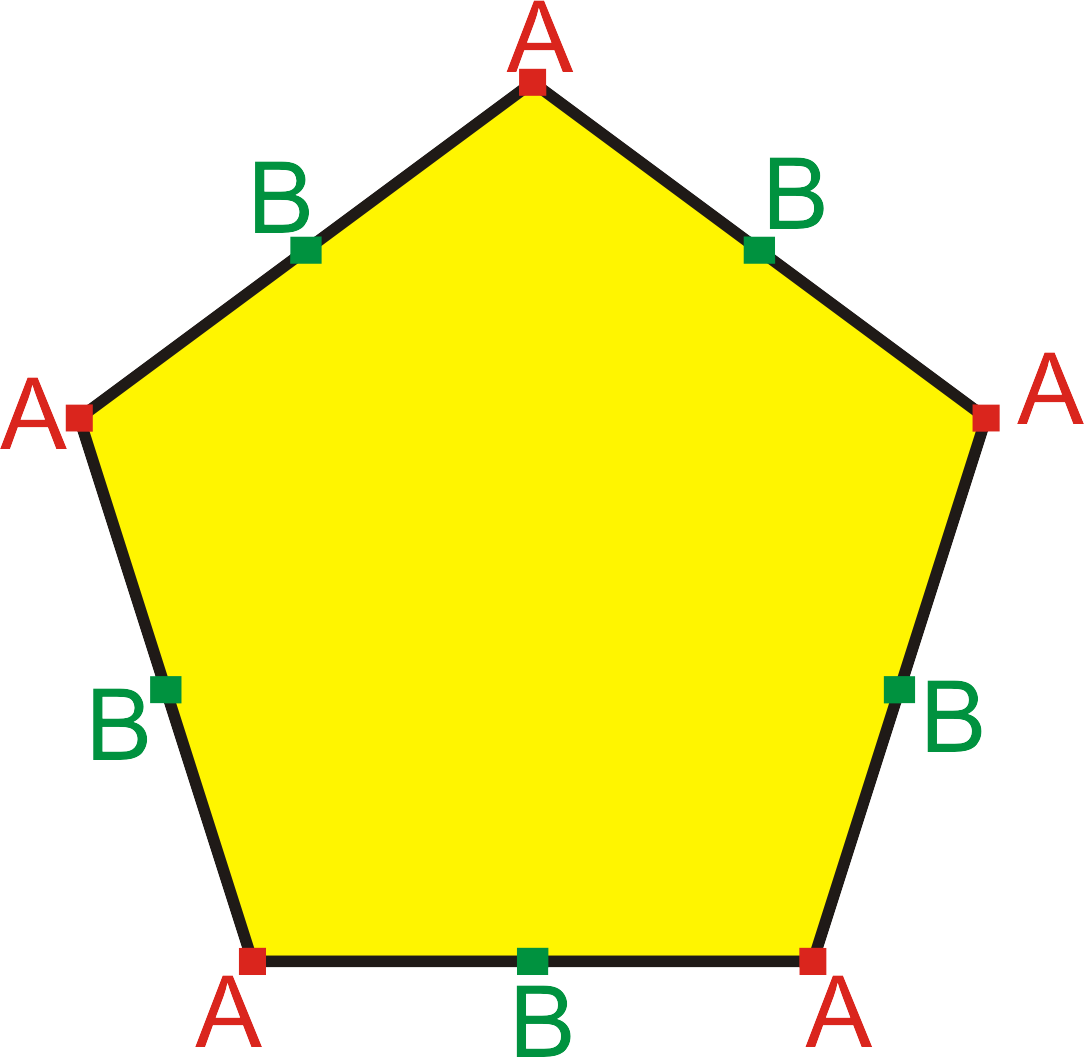
Tampak ada dua macam control points yang muncul. Jika karena suatu hal cps tidak muncul, setelah menseleksi obyek dengan pick tool, tekan [F10] atau aktifkan shape tool dari toolbox sehingga cps dipaksa untuk ditampilkan. Pada gambar contoh, control points A adalah sudut- sudut dari polygon. Anda dapat memindahkan posisi dari titik- titik ini dengan bebas, namun dengan ketentuan bila satu titik dipindahkan, maka titik- titik lain yang sejenis akan ikut berpindah sesuai arah putar titik yang dipindahkan, secara sentral terhadap poros/ titik pusat obyek. Bila anda melakukan ini sambil menahan [ctrl], maka gerakan cps terbatas hanya menjauh atau mendekat terhadap titik pusat obyek saja. Perhatikan juga control points B. Cp B merupakan titik- titik tambahan yang letaknya tepat di antara dua titik sudut. Jika titik ini dipindahkan, maka antara titik sudut, titik B, dan titik sudut berikutnya akan membentuk sudut baru. Sebetulnya hal yang sama sudah anda temukan pada saat memindahkan cp- cp A, dan memindahkan A dapat menghasilkan bentuk yang serupa dengan hasil dari memindahkan B. Perbedaannya, perhatikan bahwa konfigurasi titik- titik B yang terbalik terhadap A, dan jika antar titik Bdisambung (secara konseptual), maka akan terbentuk segi lima yang terbalik, yang lebih kecil dari segi lima aslinya. Jadi dalam prakteknya, jika anda menggerakkan B untuk mencapai suatu bentuk, hasilnya berukuran relatif lebih kecil daripada jika prosedur yang sama dilakukan terhadap titik- titik A.

Demikian pula halnya bila anda membuat sebuah bentuk star (bintang) dari polygon. Buatlah sebuah polygon segi lima, isi dengan warna, lalu pada property bar untuk polygon, tekan tombol toggle polygon/ star. Segilima akan ditransformasi menjadi bentuk bintang dengan subbentuk yang transparan di tengahnya.

Hal terakhir yang perlu anda ketahui adalah bahwa tidak seperti obyek- obyek promitive lainnya,
titik- titik dalam polygon dapat diakses dengan shape tool [F10].

Mengenal Page

Page


Begitu anda masuk lingkungan interface Coreldraw, anda akan menemui tampilan seperti pada gambar. Untuk membuat file baru dapat dilakukan melalui Menu File -> New. Dalam keadaan seperti ini maka tool yang aktif adalah Pick Tool dan tidak ada obyek yang terpilih sehingga property bar akan berisi property dari halaman yang sedang ditampilkan. Dari sini anda dapat menentukan ukuran Page (dalam kaitannya dengan output printer), orientasi page, dan hal- hal lain yang sifatnya mendasar, seperti (gambar, dari kiri ke kanan):

  • Ukuran kertas, Pilih sesuai dengan keinginan. Bila yang diinginkan tidak ada dalam daftar, pilih 'custom', atau langsung mengisi spesifikasi pada field berikutnya.
  • Spesifikasi ukuran lebar/ tinggi kertas, Isi dengan lebar dan tinggi kertas yang diinginkan. Bila di-print pada kertas yang ukurannya lebih besar dari spesifikasi, crop-mark dapat ditambahkan untuk menandai di mana harus memotong.
  • Orientasi vertikal/ horizontal,
  • Perubahan terhadap semua halaman/ satu halaman saja,
  • Nudge distance, Nudge adalah memindahkan obyek dengan memilih obyek yang dimaksud, lalu memindahkannya dengan tombol directional pada keyboard. Setting nudge menentukan seberapa jauh obyek tersebut berpindah jika tombol ditekan satu kali. Shift+ Directional = supernudge, yaitu sekian kali nudge, tergantung setting pada options. Secara default, supernudge = 2x nudge.
  • Duplicate horizontal/ vertical distance, Dalam Coreldraw, penggandaan obyek dapat dilakukan dengan banyak cara, mulai dari cara klasik yaitu copy- paste, hingga yang paling mudah, yaitu dengan menekan tombol [+] pada keyboard. Keduanya menghasilkan duplikat pada posisi yang sama dengan aslinya. Duplicate adalah menggandakan obyek dengan menekan [ctrl+ D], menghasilkan duplikat dengan posisi tertentu, relatif terhadap aslinya. Posisi ini tergantung dari dua hal. Pertama adalah setting duplicate distance secara horizontal dan vertikal. Kedua, jika duplikat pertama mengalami transformasi (rotate, move, skew, dsb...), Maka duplikat berikutnya akan mengalami transformasi yang sama. Sebagai contoh, jika setting duplicate distance x= 2mm dan y= 3mm, maka jika benda (A) yang memiliki koordinat posisi (xA, yA) di- duplicate [ctrl+ D], maka akan timbul duplikat A(kita sebut A') pada posisi ((xA+ 2), (yA+ 3)). Jika pada (A') dilakukan transformasi, misalnya di- rotasi sebanyak 30 derajad, maka jika (A') di- duplicate dengan [ctrl+ D], yang muncul bukan duplikat dari (A') maupun (A), tapi (A'') yang merupakan duplikasi dari (A') yang sudah di- transform/ di- rotate sebanyak 30 derajad (total= 60 derajad thd (A))
  • Snap to grid/ to guideline/ to objects, Snap adalah memerintahkan komputer untuk memindahkan obyek atau bagian dari obyek yang sedang dipindahkan posisinya, ke snap point terdekat. Untuk snap to grid, pastikan grid sudah terlihat. Jika belum, aktifkan via menu view> grid, dan kemudian pilihlah setting grid yang diinginkan via menu tools> options> document> grid. Setelah itu, aktifkan snap to grid sehingga semua aktifitas pembuatan obyek dan transformasi akan terpengaruh snap. Untuk snap to guideline, pertama pastikan ruler yang ada di sisi atas dan kiri bidang kerja sudah terlihat. Jika belum, aktifkan via menu view> rulers. Setelah itu tariklah ruler ke bidang kerja, sehingga timbul guideline. Setting guideline dapat dilihat pada menu tools> options> document> guideline. snap to guideline siap diaktifkan. Untuk snap to objects, cukup aktifkan fungsi ini, lalu cobalah untuk menempelkan dua persegi empat seperti pada contoh, dengan dan snap to objects. Tentunya akan terasa berbeda. Sebetulnya diperlukan snap- points tertentu pada obyek panduan, dalam arti snap tidak dapat dilakukan terhadap sembarang bagian dari obyek panduan. Mengenai di mana saja tepatnya, ini akan kita pelajari pada bab- bab selanjutnya mengenai anatomi obyek.
  • Draw complex objects, Untuk mesin dengan spesifikasi rendah, coreldraw menyertakan beberapa opsi. Salah satu diantaranya adalah opsi untuk mengurangi detail obyek pada saat translasi (move) dan transformasi. Secara default, draw complex objects dalam keadaan aktif. Non- aktifkan bila anda merasa mesin anda termasuk yang ber- performa rendah.
  • Treat as filled, Memilih atau menseleksi obyek dapat dilakukan dengan menunjuk obyek yang
    dimaksud dengan pick tool. Namun perlu diketahui bahwa ada obyek yang tertutup terisi, tertutup tanpa isi, dan ada obyek yang terbuka. Memilih obyek yang terbuka dan yang tanpa isi agak sulit karena harus tepat pada garis luar (outline)- nya. Itupun bila ada. Untuk mempermudah memilih obyek terbuka, aktifkan opsi treat as filled agar memilihnya menjadi
    semudah memilih obyek terisi.
  • Options Meng- akses options di sini sama dengan meng- aksesnya melalui menu tools> options. Di sini pengguna dapat menentukan sendiri banyak setting untuk Coreldraw, baik untuk dokumen ini saja, maupun untuk seluruh sesion coreldraw berikutnya.
    Contoh lain dari isi property bar, adalah untuk zoom tool. Pilihlah icon zoom tool dari toolbox. Tampak isi dari property bar berubah, menyesuaikan diri dengan tool yang terpilih. Zoom tool sendiri mengganti fungsi cursor, sehingga dimana anda meng-click, tampilan akan diperbesar di tempat tersebut (zoom in). Anda juga dapat menggantikannya dengan melakukan drag sehingga daerah yang tampak menjadi lebih spesifik. Sebaliknya, bila anda menginginkan zoom out, anda dapat menggunakan tool/ cursor yang sama, namun melakukan click/ drag dengan tombol kanan mouse, atau tetap dengan tombol kiri, sambil menahan [shift].
Berikut spesifikasi property bar untuk zoom tool:

(1) Zoom Tool/Panning Tool (H)
Zoom tool, seperti sudah dijelaskan. Shortcut keyboard yang dapat digunakan di sini adalah [F2] untuk meng- akses zoom tool secara cepat, tanpa property bar zoom tool. Panning [H] adalah menggeser area kerja yang tampak, dan melihat bagian lain, tanpa merubah nilai zoom (zoom state). Lakukan drag dengan panning tool, atau tanpa memilih panning tool, anda juga dapat melakukan ini dengan menekan directional buttons pada keyboard sambil menahan [alt].

(2) Zoom In/Out
Perhatikan bahwa untuk zoom out, anda cukup menekan [F3] kapan saja. Jika anda menginginkan shortcut keyboard untuk zoom in, tentukan sendiri melalui menu tools> options> customize> shortcut keys> view& display> zoom& pan> zoom in.

(3) Zoom Actual Size
Untuk men- zoom area kerja menjadi se- ukuran sebenarnya. Perhatikan setting resolution pada options; secara default dianggap 300dpi. Ini akan mempengaruhi zoom actual size.


(4) Zoom To Selection (shift + [F2])
Pilihlah satu atau beberapa obyek, kemudian tekan tombol ini untuk menyesuaikan tampilan di layar. Secara cepat, tanpa meng- akses zoom tool, setelah memilih obyek yang dimaksud, tekan (shift + [F2]). Untuk memilih beberapa obyek, klik satu obyek, tahan tombol [shift], lalu klik obyek lainnya. Cara lainnya yaitu men- drag cursor pick tool.

(5) Zoom To All Objects [F4]
Obyek bisa berada di luar bidang gambar, atau bisa juga berada di dalam area gambar, namun ukurannya kecil sekali. Bila anda membutuhkan view yang nyaman untuk bekerja, fungsi ini merupakan salah satu pemecahannya. Alternatif lainnya adalah dengan menekan [F4] atau double- click icon zoom tool.

(6) Zoom To Page (shift + [F4])
Untuk melihat tampilan gambar terhadap page, gunakan fungsi ini.

(7) Zoom To Page Width

(8) Zoom To Page Height
Masing- masing untuk melakukan zoom sesuai lebar dan tinggi page yang telah ditentukan sebelumnya.

(9) View Manager (Ctrl + [F2])
Mengaktifkan fungsi ini akan memunculkan sebuah docker di sebelah color pallettes dengan nama view manager, yang memungkinkan Anda menyimpan satu atau beberapa view yang sering digunakan, untuk kemudian di- load dengan cepat, sehingga anda tidak perlu melakukan zoom (in maupun out) ke daerah yang sama berkali- kali.
Primitives
Primitives yang dimaksud adalah bentuk- bentuk seperti ellips, segi empat, dan polygon. Disebut primitives karena variasi bentuknya terbatas dan tidak dapat diubah begitu saja. Bentuk- bentuk primitives sangat mudah dibuat, yaitu melalui toolbox. Primitives selalu menghasilkan bentuk- bentuk yang tertutup dan simetris, kecuali tool elips yang dapat dipakai untuk membuat busur (bentuk terbuka dan tidak semetris). Untuk bentuk tertutup artinya ada parameter yang dapat diisi dengan warna tertentu.
AKTIFITAS
A. Buatlah satu/beberapa bentuk primitif.
  1. Pilih bentuk yang diinginkan dari toolbox. Rectangle, ellipse, atau polygon.
  2. Drag pada bidang kerja, dari titik satu ke titik lainnya.
  3. Muncul obyek sebagai hasilnya, dalam keadaan terseleksi.
B. Isi obyek tadi dengan warna.
  1. Biarkan dalam keadaan terpilih/ terseleksi.
  2. Bila terlanjur, pilih kembali dengan menunjuknya dengan pick tool.
  3. Pilihlah warna yang anda inginkan dari color pallette.
  4. Untuk warna fill, klik dengan menggunakan tombol kiri mouse.
  5. Untuk warna outline gunakan klik kanan.
Coreldraw memiliki beragam warna termasuk warna transparan yang dilambangkan dengan kotak
bersilang. Sementara ini yang dapat dipilih hanya warna solid saja, karena gradasi dan pola termasuk dalam special effects yang akan dijelaskan pada bab lain.

Property bar pada Coreldraw memiliki peranan yang sangat vital karena dapat digunakan untuk mengubah property suatu obyek yang telah maupun yang akan dibuat. Isi property Bar Coreldraw berubah- ubah, tergantung kepada:
1. Jenis obyek yang terseleksi.
2. Tool yang sedang aktif.
Contohnya suatu obyek dibuat dengan tool K, tetapi kemudian diberi special effect dengan tool L, maka obyek tersebut, selain dapat diakses dengan pick tool (sebagai obyek biasa), juga dengan tool K (sebagai obyek yang dibuat dengan tool K), dan juga tool L (sebagai obyek yang diberi sf dengan tool L). Isi dari property bar yang muncul tergantung tool yang digunakan untuk menseleksi obyek tadi, yang pada prakteknya, tergantung property apa yang ingin diubah, obyeknya atau efeknya.

Membuat bentuk primitif yang benar:
1. Pilih tool yang tepat, kemudian drag pada bidang gambar.
2. Setelah itu atur properti dan tentukan warna yang diinginkan.
Hal- hal lain yang perlu diperhatikan pada saat melakukan drag, yaitu:

Constrain
Constrain artinya menjaga agar nilai- nilai tertentu selalu dibulatkan pada kelipatan tertentu. Dalam hal ini constrain adalah untuk menjaga agar perbandingan lebar dan tinggi hasil dragging
tetap sama.

AKTIFITAS
A. Buatlah sebuah lingkaran.
  1. Pilih tool ellipse,
  2. Sambil melakukan dragging, tahan atau tekan terus tombol [ctrl] pada keyboard..
  3. Setelah memperoleh lingkaran sesuai ukuran yang diinginkan, lepas tombol mouse.
  4. Setelah tombol mouse dilepas, tekanan pada [ctrl] dapa dilepas.
Demikian juga dalam pembuatan bujursangkar, gunakan tool rectangle dengan Constrain.
Jadi kesimpulannya,
    • Rectangle   +   constrain   =   Bujursangkar/ square
    • Ellipse        +   constrain   =   Lingkaran/ Circle
Central
Metode central dapat dicapai dengan menekan tombol [Shift] pada keyboard selagi melakukan dragging. Untuk mempercepat pengertian, berikut tabel mengenai metode constrain, central, dan gabungannya, pada beberapa bentuk primitives.


Drafting

Sejarah Corel Draw

Pada tahun 1944, Angkatan Laut Amerika mempunyai masalah dengan kanon kapal perangnya yang berpeluru besar (sebesar orang dewasa), karena belum dapat diluncurkan secara akurat. Hal ini disebabkan oleh berat peluru itu sendiri, jumlah dan kualitas amunisinya, arah angin, posisi kanon, targetnya, serta pergeseran udara dan kenyataan bahwa waktu yang diperlukan peluru untuk mengenai sasaran lebih dari 1 menit. Oleh sebab itu, untuk 1 kali peluncuran diperlukan kalkulasi yang amat rumit dan cepat, sehingga
dengan menambahkan faktor-faktor tadi ditambah prediksi posisi kapal musuh setelah kurang lebih 1 menit diharapkan peluncuran/tembakan lebih akurat.

Karena hal tersebut, setelah tahun 1945, pengembangan mesin hitung diteruskan walaupun Perang Dunia 2 telah selesai dan lahirlah mesin hitung listrik yang pertama. Sebetulnya, mesin hitung sudah ada sebelumnya, akan tetapi masih mekanik, misalnya Abacus, yang sulit digunakan. Ada juga mesin Pascal yang menggunakan perbandingan gigi untuk menghitung. Gigi_gigi mesin diputar oleh manusia, karena sifatnya yang mekanik, sehingga membutuhkan waktu yang cukup lama dalam melakukan perhitungan. Oleh karena itu, dipilihnya mesin hitung listrik sampai saat ini karena sangat ideal dan kecepatan hitung yang dapat digunakan sama dengan kecepatan arus listrik.

Jadi cara kerjanya :
Arus listrik diatur sedemikian rupa, supaya problem yang di masukan dapat diolah dan keluar solusi secepat arus listrik. Yang "hilang" dari mesin hitung ini adalah gigi-gigi mekanis, dan juga komponen-komponen mekanis lainnya.Supaya jadi efektif, arus listrik tidak dapat dipaksakan untuk mewakili angka-angka, contohnya 7,5 volt = angka 7,5. Bagaimana jika angka yang dimaksud 4 juta? Apakah harus 4 juta volt? Hal tersebut akan sangat membahayakan. Maka timbul ide untuk menggunakan 0 volt dan n volt, dimana n itu bisa berapa saja ( saat ini bisa sampai 3 volt), dan oleh komputer dianggap "on" atau 1. Dengan 0 dan 1 ini, kita sudah dapat menghitung angka berapa pun dengan sistem bilangan biner, tanpa membahayakan jiwa.
Contohnya.
Dalam perkembangan, input atau output tidak hanya berupa angka,tetapi bisa berupa:

Input : Keyboard, Mouse, Scanner, Graphic Tablet.
Output : Monitor, Printer, Plotter

Oleh karena itu, alat hitung saat ini tidak hanya untuk menghitung saja, tetapi dapat digunakan untuk melakukan berbagai hal dalam kebutuhan sehari_hari, tergantung pada jenis software yang digunakan.

Visual Data

Seperti yang telah dibahas di atas, komputer hanya mengenal digital data untuk diolah, begitu juga dengan objek grafis. Adapun untuk menggambar objek grafis dengan komputer,ada 2 metode yang biasa digunakan, yaitu Metode Bitmap dan Metode Vektor. Metode- metode ini menginterpretasikan input, menghitungnya dan menampilkannya pada output grafis seperti monitor atau plotter. Adapun inputnya dapat berupa :

Input non- grafis : Keyboard, Mouse
Input grafis : Scanner, Graphics Tablet
Metode Bitmap ( Raster )

Metode ini menganggap gambar adalah sekumpulan kotak- kotak kecil ( mapping ), yang masing_masing kotak kecil tersebut mempunyai nilai warna masing_masing ( dalam satuan bit ). Keuntungan dari metode bitmap: Pembagian gambar menjadi kotak_kotak kecil ( pixel ) dapat diatur menjadi sangat banyak. Hal inilah yang disebut dengan Resolusi Tinggi. Selain itu warna yang ditampilkan oleh setiap titik pada saat ini, dapat mencapai lebih dari 16777000 kemungkinan warna.

Kerugian dari metode bitmap:
Sifat gambar raster yang Resolution Dependent, menyebabkan gambar yang low resolution, sulit untuk diubah menjadi high resolution. Sebaliknya, gambar yang high resolution mudah dan aman untuk diubah ke low resolution.

Metode Vector
Metode ini menganggap gambar adalah sekumpulan titik yang mempunyai koordinat tertentu (Koordinat Cartesian) yang saling dihubungkan dengan garis atau kurva dengan rumus tertentu. Dalam gambar vektor, garis- garis tersebut tidak nyata, melainkan hanya garis konseptual, sehingga ini berarti titik dan garis tadi, tidak mungki muncul di hasil akhir. Yang muncul adalah hasil kalkulasi dari faktor- faktor konseptual tadi.
Contohnya, 3 titik membentuk sebuah segitiga yang diisi oleh warna hijau sesuai dengan parameter yang berlaku.Akan tetapi yang disimpan sebagai file adalah 3 koordinat titik dan hubungan ke 3 titik tersebut saja.

Keuntungan dari metode vektor:
Sifatnya tidak Resolution Dependen, sehingga gambar- gambar yang bentuknya kompleks, dapat diproses dengan mudah, karena tidak melibatkan terlalu banyak pixel. Gambar tersebut hanya berupa beberapa titik yang dihubungkan dengan kurva,yang mana kurva_kurva tersebut memeiliki rumus_rumus matematis yang kompleks, yang dapat diproses oleh komputer lebih cepat. Bahkan gambar vektor dapat lebih kompleks lagi, yakni tidak hanya menggunakan koordinat Cartesian 2D ( x,y ),tetapi koordinat Cartesian 3D ( x,y,z ).

Kerugian dari metode vektor:
Kebanyakan komponen pada metode ini besifat konseptual. Jadi untuk membuat komponen nonkonseptual, seperti mengisi suatu bentuk dengan warna/warna dengan gradasi, kinerjanya tidak sempurna, karena meminjam konsep raster. Ini didukung dengan kenyataan bahwa hampir semua software gambar vektor, menampilkan gradasi warna yang sangat buruk.

Jadi dalam prakteknya, metode vector graphic biasanya digunakan untuk menggambar bentuk, khususnya dengan kompleksitas yang tinggi, seperti rencana bangunan atau mesin industri. Saat ini bahkan beberapa metode vector digunakan pula untuk membuat animasi, seperti pada Corel RAVE 10 dan 3DStudioMax, dimana yang terakhir disebut, bersifat animasi 3D/ 3 axis.

Vector Graphic

Seperti yang telah dijelaskan pada bagian Visual Data, karena sifatnya yang konseptual, biasanya vector graphic digunakan untuk menggambar, khususnya gambar teknik dangan akurasi tinggi. Selain itu dapat juga digunakan untuk menggambar bentuk- bentuk yang kompleks (yang sulit dicapai oleh raster graphic), meskipun hasil yang diinginkan berupa gambar raster. Pendek kata, pada prakteknya, vector graphic biasanya sebagai batu loncatan untuk menggambar untuk kemudian diedit lagi secara raster. Sifat gambar vektor adalah tidak resolution dependent Dalam arti positif, kita tidak perlu memikirkan ukuran hasil akhir pada waktu membuat suatu obyek khususnya dari segi resolusinya. Dalam arti negatif artinya setiap kali file dibuka oleh satu mesin, maka gambar akan di- redraw untuk ditampilkan secara raster pada monitor. Ini berarti tampilan di satu mesin dapat berbeda dengan tampilan pada mesin yang lain karena adanya perbedaan spesifikasi mesin dan perbedaan softwarenya.
Contoh: Gambar yang dibuat di CorelDRAW! 10 tidak dapat dibuka oleh CorelDRAW! 9 karena adanya masalah backward compability.

Gambar vektor tidak memiliki parameter area gambar, maka obyek dapat dibuat pada hampir seluruh lingkungan interface CorelDRAW!. CorelDRAW! hanya memiliki parameter printable area, yang pada CorelDRAW! disebut Paper Area, sedangkan pada AutoCad disebut Limits. Gambar- gambar yang tidak termasuk dalam printable area tidak akan dimunculkan pada printer/plotter, tapi secara raster akan tetap muncul (tetap ditampilkan di layar). Di lain pihak, raster image memiliki parameter yang jelas (pixel horizontal/vertikal; pixel no.1 adalah pixel kiri atas (x minimum dan y maksimum secara kartesian) dan pixel terakhir adalah kanan bawah (x minimum y maksimum secara kartesian). Sebaliknya, pada vector image, koordinasi posisi dilakukan secara kartesian murni, yaitu koordinat (0,0) adalah titik paling kiri bawah dari paper area, yang biasanya lebih besar sedikit dari printable area.

Software

CorelDRAW! adalah salah satu software grafis berbasis vektor. Software lain yang sejenis antara lain: Macromedia Freehand, Adobe Ilustrator. Ada juga Autodesk AutoCad dan Kinetix 3DStudioMax yang juga berbasis vektor namun kelasnya berbeda, karena AutoCad lebih condong ke keperluan industri, dan 3DStudioMax lebih condong ke arah animasi, dan keduanya memiliki kemampuan vektor 3D.
Di antara software yang sekelas, CorelDRAW! memiliki kelebihan antara lain: kemudahan penggunaan lewat GUI yang informatif dan dukungannya ke raster image yang baik. Corel memiliki software raster editor sendiri dengan nama Corel PhotoPaint yang terintegrasi.

Sedangkan kelemahan Coreldraw terletak pada akurasinya. Misalnya; pada transformasi gambar kadang hasilnya tidak akurat. Perkembangan Coreldraw
Versi 8 memperkenalkan GUI baru yang sangat informatif dan manis.
Versi 9 merupakan penyempurnaan versi 8 yang kurang stabil terhadap OS Windows.
Versi 10 dilengkapi penyempurnakan GUI dan dukungan penuh terhadap format HTML,
PDF, dan animasi 2D. Versi 10 masih tetap tidak backward compatible, tetapi memberi
kemungkinan melakukan penyampanan file sebagai versi-versi sebelumnya.

Drafting

Perlu ditekankan sekali lagi bahwa program sejenis CorelDRAW! Biasanya digunakan untuk menggambar. Yang dapat digambar disini adalah hampir segala hal, mulai dari:
  • Bentuk dasar, seperti garis, segi empat, kurva, lingkaran, dan kapsul.
  • Bentuk sederhana, seperti logo dan huruf.
  • Bentuk kompleks, seperti tampak depan mini compo, dan tampak samping sepeda motor.
  • Bentuk teknis seperti potongan gedung, denah kota (lengkap dengan skala).
  • Text yang berupa diagram dan newsletter, hingga ke * Bentuk sangat kompleks, seperti
       komik, desain poster, dan clipart.

Coreldraw memberikan kemudahan lebih untuk menggambar teknik daripada menggambar nonteknik, sehingga waktu pengerjaannya pun relatif lebih singkat. 
Hal ini dikarenakan oleh tiga hal:
Pertama, gambar teknik biasanya lebih sederhana daripada gambar lain, misalnya tubuh manusia.
Kedua, gambar teknik umumnya tidak menggunakan banyak titik.
Ketiga, ada banyak pengulangan pada gambar teknik.

Jadi pada materi ini kebanyakan contoh kasus dan soal latihan akan lebih banyak mengacu pada gambar teknik atau juga biasa disebut drafting.
Dalam Coreldraw, drafting bisa dilakukan dengan mudah, karena prinsip cartesiusnya jelas, meskipun akurasinya tidak terlalu baik. Namun demikian, drafting lebih ditekankan dalam hal ini karena merupakan dasar dari menggambar.